Senin, 26 Oktober 2015

Mozila Thunder Bird

Mozilla Thunderbird adalah perangkat lunak klien surat elektronik yang dikembangkan oleh Mozilla Foundation. Pada 7 Desember 2004, versi 1.0 diluncurkan dan diunduh lebih dari 500.000 kali dalam 3 hari pertama. Sampai 2007, Thunderbird telah diunduh lebih dari 50 juta kali.
Mulanya dinamai Minotaur, proyek ini awalnya kurang mendapat dukungan. Setelah suksesnya Mozilla Firefox, muncul permintaan untuk klien email yang serupa, dan Minotaur diberi nama baru. Thunderbird mendukung sistem operasi berikut.

CARA SETTING MOZILLA THUNDERBIRD

Setelah Anda menginstal aplikasi email Mozilla Thunderbird ke komputer Anda, sekarang saatnya untuk mengatur setting Mozilla Thunderbird tersebut. Adapun langkah-langkahnya adalah sebagai berikut :
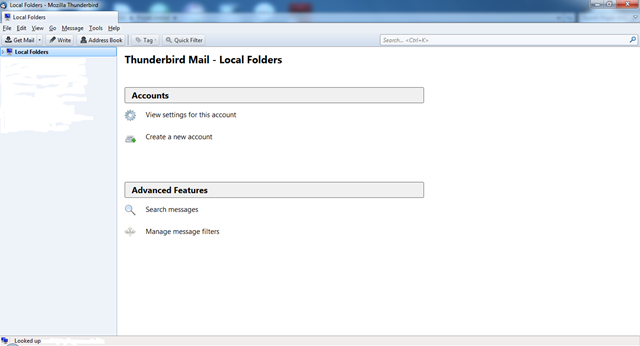
1. Masuk ke dalam program Mozilla Thunderbird yang sudah diinstal di komputer Anda. Bisa melalui shortcut maupun melalui menu Start Program. Kemudian akan muncul jendela Mozilla Thunderbird. Dan pastikan koneksi internet Anda sudah terhubung.
SettingThunderbird1
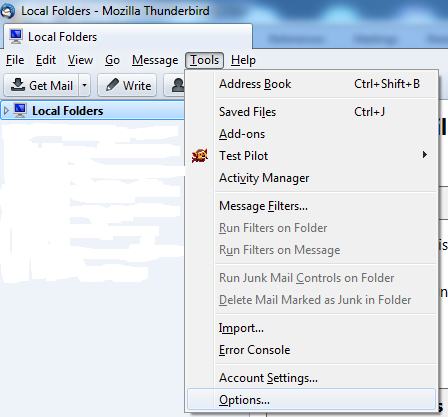
2. Untuk menambahkan email ke dalam Mozilla Thunderbird yang sudah terinstall di komputer Anda, silahkan pilih menu Tools kemudian pilih Account Settings.
SettingThunderbird2
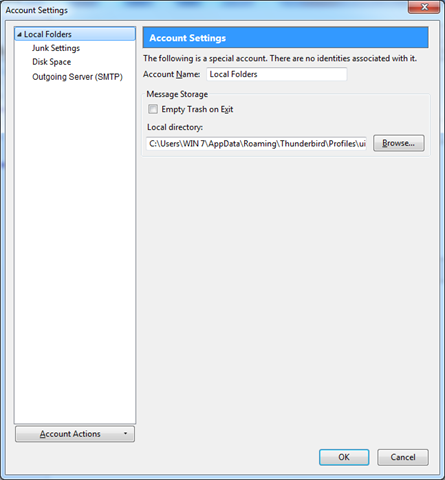
3. Kemudian akan muncul jendela Account Settings. Melalui window inilah Anda akan mengatur setting email Anda, sehingga bisa diakses melalui Mozilla Thunderbird yang sudah terinstal di komputer Anda.
SettingThunderbird3
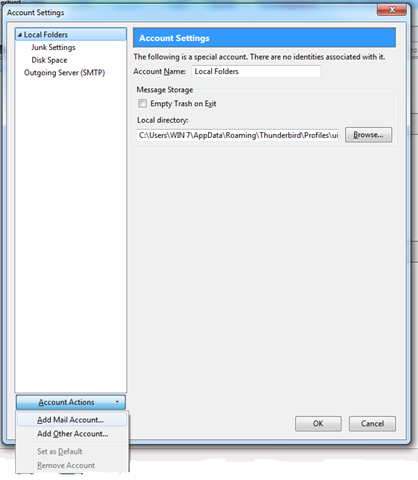
4. Pada jendela Account Settings, silahkan Anda klik tombol Account Actions yang terletak pada bagian bawah. Terdapat dua pilihan yaitu Add Mail Account dan Add Other Account. Untuk saat ini silahkan Anda pilih opsi Add Mail Account karena Anda akan menambahkan account email ke dalam Mozilla Thunderbird. Adapun opsi yang selanjutnya yaitu Add Other Account, bisa Anda gunakan apabila Anda ingin menambahkan account selain account email.
SettingThunderbird4
5. Sesudah itu akan muncul jendela Mail Account Setup. Disini Anda bisa memasukkan nama Anda pada kolom Your Name. Nama ini akan menjadi nama yang ditampilkan di Mozilla Thunderbird Anda. Kemudian silahkan Anda masukkan alamat email Anda pada kolom Email Address, sebagai contoh emailanda@nama-domain-anda.com. Kemudian masukkan juga password email Anda pada kolom isian Password. Anda bisa mengaktifkan opsi Remember Password supaya password email Anda tersimpan di Mozilla Thunderbird. Kemudian silahkan Anda tekan tombol Continue untuk melanjutkan.
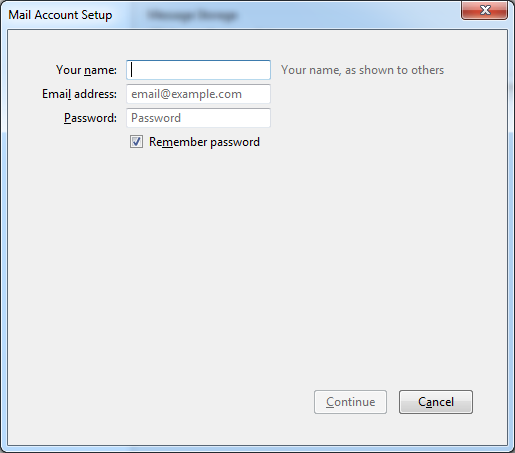
SettingThunderbird5
6. Kemudian Mozilla Thunderbird akan mengatur setting untuk email Anda. Tunggu beberapa saat hingga proses tersebut selesai.
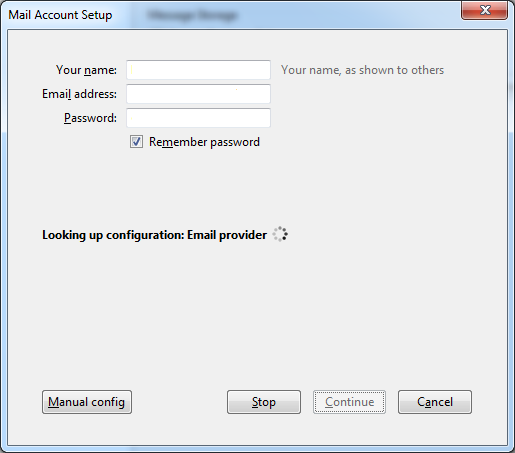
SettingThunderbird6
7. Selanjutnya silahkan Anda pilih di antara dua pilihan yaitu IMAP atau POP3. Hal ini tergantung dari setting email Anda. Untuk saat ini Anda bisa memilih opsi POP3 sehingga email Anda juga akan tersimpan di komputer Anda. Kemudian tekan tombol Create Account untuk melanjutkan ke langkah berikutnya.
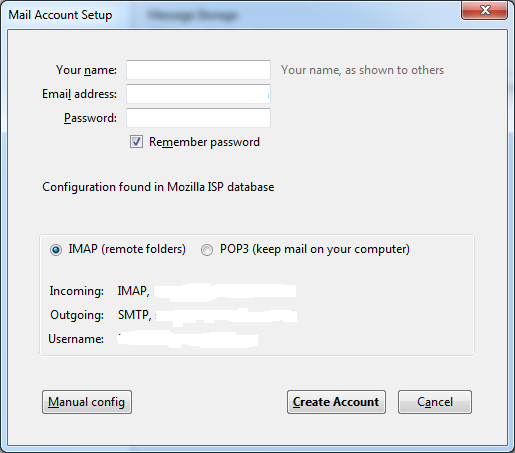
SettingThunderbird7
8. Selain itu Anda juga bisa melakukan konfigurasi secara manual dengan cara mengklik tombolManual Config. Kemudian akan muncul beberapa setting untuk konfigurasi manual. Anda bisa memilih POP3 atau IMAP pada kolom pilihan Incoming. Kemudian masukkan server hostname, port dan Anda bisa mengatur konfigurasi yang lainnya secara manual. Kemudian tekan tombolCreate Account untuk melanjutkan.
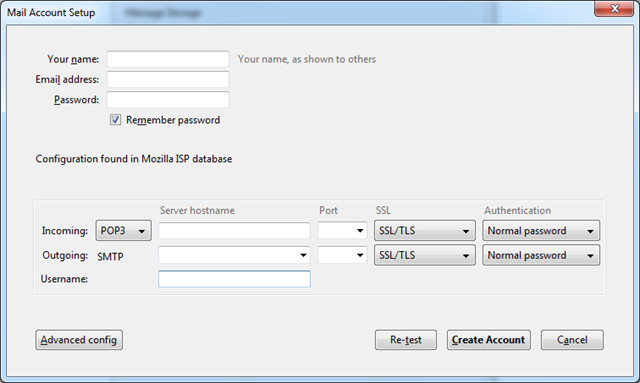
SettingThunderbird8
9. Setelah Anda menekan tombol Create Account, maka Mozilla Thunderbird akan terhubung dengan account email Anda. Sesudah itu akan kembali ke jendela Account Settings. Dan account email Anda sudah masuk di bagian Account Settings, yang berarti email sudah masuk ke dalam Mozilla Thunderbird dan sudah bisa digunakan.
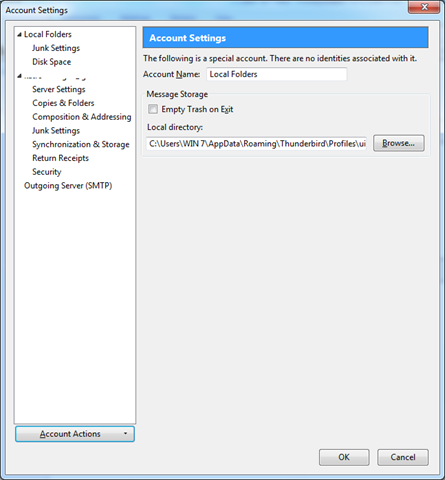
SettingThunderbird9
10. Dan apabila Anda ingin menghapus account email Anda yang sudah ada di dalam Mozilla Thunderbird, Anda bisa juga melalui jendela Account Settings ini. Kemudian pilih email yang akan Anda hapus, kemudian klik Account Actions dan silahkan Anda pilih Remove Account.
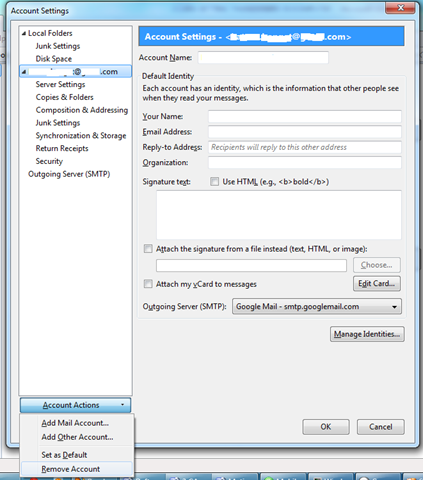
SettingThunderbird10
11. Kemudian akan muncul kotak dialog pertanyaan. Klik tombol OK apabila Anda ingin menghapus account email tersebut, atau pilih Cancel apabila Anda ingin membatalkan proses menghapus. Dan ketika Anda menekan tombol OK, maka account email yang Anda pilih akan terhapus dari Mozilla Thunderbird.
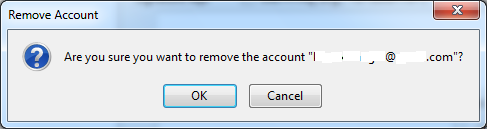
SettingThunderbird11

Microsoft Outlook

Microsoft Office Outlook adalah sebuah aplikasi pengelola informasi pribadi dari Microsoft Office Suite. Aplikasi ini biasanya digunakan untuk mengirim dan membaca surat elektronik (email). Meskipun begitu, aplikasi ini juga memiliki fungsi fungsi seperti catatan, jurnal, jadwal kerja dan kalender. Microsoft Outlook dapat menyediakan akses kotak surat, kalender, dan jadwal bersama jika dikombinasikan dengan Microsoft Exchange Server.

Sebagai aplikasi pengelola email, microsoft office outlok memiliki manfaat sebagai berikut
1. Untuk membaca email secara offline
2. Untuk mengirim email dengan cepat 
3. Untuk memcadangkan email di PC 
4. Untuk melakukan penjadwalan 
5. Untuk membuat dan mengatur adress book (buku alamat)

Microsoft Outlook memiliki keunggulan sebagai berikut Memiliki tampilan yang simpel dan elegan Memiliki fitur undo untuk mengembalikan perintah yang baru saja dilaksanakan Dapat terhubung dengan social media Diberikan kapasitas SkyDrive sebesar 7GB Dapat mengedit dokumen office di SkyDrive secara langsung Dapat memisahkan email masuk sesuai kategori yang diinginkan Memiliki sistem pembersih spam yang handal Dapat sinkronisasikan dengan smartphone Dapat digunakan untuk melakukan video call dengan Skype

Cara Menggunakan Email dengan Microsoft Outlook Pertama anda harus memiliki email terlebih dahulu. Buat email anda segera di outlook.com . Setelah itu anda bisa membeli atau mendownload aplikasi Microsoft Outlook. Install aplikasinya di komputer anda, buka lalu ikuti langkah langkahnya. Jika anda diperintahkan untuk login maka loginlah dengan menggunakan akun email yang telah anda buat sebelumnya. Untuk login, anda harus terkoneksi dengan internet. Demikian artikel tentang pengertian dan fungsi microsoft outlook, kegunaan ms outlook. Semoga bermanfaat.

Cara Setting Email Melalui Outlook

Berikut ini adalah panduan cara setting email di Outlook yang sudah saya sesuaikan untuk keperluan setting email yang menggunakan domain sendiri (email custom domain) dan panel hosting cPanel. Dan jika Anda belum memiliki email custom domain ini, Anda bisa lihat cara membuatnya disini:
  • Cara membuat email dengan domain sendiri.
  • Dalam tutorial kali ini, saya menggunakan aplikasi Microsoft Outlook 2010, untuk versi yang lain saya rasa langkah-langkahnya secara prinsip hampir sama.Baiklah, mari kita lanjutkan …
  1. Jalankan Outlook.
  2. Pada menu File, klik Info, dan kemudian klik Account Settings.
  3. Pilih Account Settings dari daftar jatuh-ke-bawah.
  4. Pada tab Email, klik New, pilih Email Account, dan kemudian klik Next.
  5. Klik untuk memilih kotak centang Manually configure server settings or additional server types, dan kemudian klik Next.
  6. Klik Internet E-Mail, dan lalu klik Next.
  7. Selanjutnya akan muncul kotak dialog Add New E-mail Account.
  8. Konfigurasi akun email baru. Untuk lebih amannya, saya menggunakan konfigurasi secara manual.

Penjelasan Cara Konfigurasi Email Outlook Manual

cara setting email outlook
  1. Dalam kotak User Information, ketika nama dan email Anda.
  2. Dalam kotak Account Type di bawah Server Information, klik untuk memilih jenis akun email yang Anda miliki. Saya memilih POP3, supaya email yang masuk nanti juga bisa tersimpan di komputer, sehingga ketika nanti space hosting penuh, bisa langsung dihapus, dan kita tetap memiliki backup nya.
  3. Dalam kotak Incoming mail server, ketik nama server. Ini adalah server yang menyimpan pesan email Anda sebelum Anda mengunduhnya ke komputer. Ketik nama server dalam huruf kecil. Nama ini biasanya dalam bentuk seperti “mail.domainanda.com.” Atau, bisa dalam bentuk sebuah alamat IP seperti 167.205.22.123. Untuk tahapan ini, sesuaikan dengan domain dan IP hosting Anda. Berhubung saya menggunakan domain webhostmu.com, maka saya tulis dalam bentuk “mail.webhostmu.com“.
  4. Dalam kotak Outgoing mail server (SMTP), ketik nama server untuk email ke luar. Ketik nama server dalam huruf kecil. Nama ini mungkin dalam bentuk seperti “mail.domainanda.com.” Atau, nama ini mungkin berupa sebuah alamat IP 167.205.22.123. Sama seperti kolom di atas, berhubung saya menggunakan domain webhostmu.com, maka saya tulis juga dalam bentuk “mail.webhostmu.com“.
  5. Di bawah Logon Information, ikuti langkah berikut:
    • Pada kotak User Name, ketik nama pengguna Anda. Nama pengguna biasanya merupakan bagian dari alamat email yang di sebelah kiri dari tanda (@). Dalam hal ini saya mengisinya lengkap dengan nama email saya, supaya memudahkan saya ketika hendak mengenali folder penyimpanan akun email ini. Maklum, saya punya domain banyak. Jadi kalau Anda ingin lebih singkat, bisa diisi langsung tanpa menyertakan alamat domain / email.
    • Pada kotak Password, ketik kata sandi yang telah Anda buat.
    • Jika Anda ingin Outlook mengingat kata sandi akun email, klik untuk memilih kotak centang Remember password.
  6. Jika hosting / ISP Anda memerlukannya, klik untuk memilih kotak centang Require logon using Secure Password Authentication (SPA) untuk masuk / login menggunakan otentikasi sandi aman.
  7. Klik Test Account Settings. Fitur ini akan memanggil kotak dialog yang menampilkan setiap tahap dari konfigurasi yang telah Anda masukkan langkah demi langkah. Ketika Anda mengklik Test Account Settings, proses berikut ini akan terjadi:
    • Sambungan sistem ke Internet dikonfirmasi.
    • Anda login ke server SMTP.
    • Anda login ke server POP3.
    • Ditentukan apakah harus login terlebih dahulu ke server POP3. Jika diperlukan, Outlook otomatis mengatur opsi Log on to incoming mail server before sending mail.
    • Sebuah pesan pengujian akan dikirim. Pesan ini menjelaskan setiap perubahan yang dibuat oleh Outlook sejak pengaturan awal.
  8. Untuk membuat perubahan tambahan akun email Anda, klik More Settings untuk membuka kotak dialog Internet E-mail Settings.
  9. Klik Next, dan kemudian klik Finish.

Senin, 19 Oktober 2015

Email Client

Webmail adalah suatu aplikasi khusus yang disediakan penyedia layanan email untuk mengakses email melalui sebuah browser, seperti contohnya Internet Explorer, Mozilla FireFox, Opera, Google Chrome, dan lainnya.
Fasilitas yang tersedia jika mengakses email melalui webmail antara lain adalah:
1. Mengirim email
2. Membaca email
3. Membalas email
4. Meneruskan email
5. Menyimpan email
6. Dapat menghapus email
7. Mengembalikan email yang telah terhapus ke tempat semula
8. Dapat menggunakan lampiran dokumen
9. Dapat mencetak email.
Seiring semakin canggihnya kemajuan teknologi, membuat penyedia layanan email membuat webmail versi mobile. Webmail versi mobile bisa diakses melalui perangkat seluler yang terkoneksi internet, baik melalui browser bawaan setiap perangkat, maupun dengan aplikasi tambahan semisal Opera Mini.
Hal – Hal yang harus diperhatikan saat mengakses email melalui webmail adalah biasakan selalu logout jika kita mengakses melalui komputer publik semisal warnet.
Email client, email reader, atau lebih formal  Mail User Agent (MUA), adalah program komputer yang digunakan untuk mengelola email pengguna. Istilah ini dapat mengacu pada sistem yang mampu mengakses kotak surat email pengguna, terlepas dari itu menjadi mail user agent, server menyampaikan, sebuah aplikasi web yang menyediakan manajemen pesan, komposisi, dan fungsi penerimaan ini kadang-kadang juga dianggap sebagai email client, tetapi lebih sering disebut sebagai webmail.

Pengertian Email client adalah software yang digunakan untuk organisasi email, baik untuk akun email berbayar maupun yang gratis. Syaratnya, harus ada akun POP3-nya. Email Client biasa disebut juga sebagai Oulook Express.
Email client ini sangat sering digunakan sebab ia sudah tersedia langsung dalam Windows. Konfigurasi dan penggunaannya pun cukup mudah, cukup lewat control panel atau Internet Explorer. Bisa dibilang Outlook Express ini adalah format standar e-mail client. File extension-nya adalah EML. Dilengkapi dengan menu export dan import membuatnya mudah untuk dipindahkan ke email client lainnya.
Namun, jika digunakan untuk urusan bisnis, Outlook Express ini dirasa kurang sekali. Ia tidak terintegrasi dengan software-software lain seperti messenger contohnya Skype, pdf reader and creator seperti Nitro PDF maupun antivirus seperti AVG Error handlingnya-pun kadang msih suka naik turun, utamanya jika berurusan dengan delivery status message. Jika berpindah sistem operasi seperti Linux, harus di-convert dulu.
Kadang kala, istilah Email client juga digunakan untuk mengacu pada agen yang bekerja sebagai client terhadap sebuah e-mail server, dapat berupa MUA, kadang kala berupa server untuk relay e-mail, atau manusia yang menulis langsung menggunakan terminal dan program telnet. Kadang kala, aplikasi Web yang mempunyai fungsi yang relevan dengan e-mail sering kali di anggap sebagai Email client juga.
manfaatnya
Keunggulan menggunakan web mail adalah. kita bisa mengorganisir email yang kita miliki dengan leluasa dibanding dengan software email client. selain itu di web mail. kita bisa menggunakan fitur – fitur yang mungkin tidak bisa didukung di email client karena tidak semua fitur yang dimiliki oleh provider email didukung langung oleh email client. semisal chat yang ada pada gmail atau yahoo.
Sedangkan keunggulan menggunakan software email client adalah. kita bisa mendapatkan update inbox terbaru tanpa kita harus mengceknya secara manual. semisa microsoft outlook yang akan memberitahukan email baru lewat jendela login windows xp. dan kita juga bisa mengorganisir email secara offline.

Senin, 14 September 2015

Pengertian PROTOCOL, INTERNET PROTOCOL, TRANSFER CONTROL PROTOCOL (TCP), INTERNET ADDRESS, IPv4, IPv6, X25, Novell Netware, ARPA, Audio Streaming, Video Streaming, dan Teleconference.

1. Protokol adalah sebuah aturan atau standar yang mengatur atau mengijinkan terjadinya hubungan, komunikasi, dan perpindahan data antara dua atau lebih titik komputer. Protokol dapat diterapkan pada perangkat keras, perangkat lunakatau kombinasi dari keduanya. Pada tingkatan yang terendah, protokol mendefinisikan koneksi perangkat keras.
Protokol perlu diutamakan pada penggunaan standar teknis, untuk menspesifikasi bagaimana membangun komputer atau menghubungkan peralatan perangkat keras. Protokol secara umum digunakan pada komunikasi real-time dimana standar digunakan untuk mengatur struktur dari informasi untuk penyimpanan jangka panjang.
2. Protokol Internet (Inggris Internet Protocol disingkat IP) adalah protokol lapisan jaringan (network layer dalam OSI Reference Model) atau protokol lapisan internetwork (internetwork layer dalam DARPA Reference Model) yang digunakan oleh protokol TCP/IP untuk melakukan pengalamatan dan routing paket data antar host-host di jaringan komputer berbasisTCP/IP. Versi IP yang banyak digunakan adalah IP versi 4 (IPv4) yang didefinisikan pada RFC 791 dan dipublikasikan pada tahun 1981, tetapi akan digantikan oleh IP versi 6 pada beberapa waktu yang akan datang.
Protokol IP merupakan salah satu protokol kunci di dalam kumpulan protokol TCP/IP. Sebuah paket IP akan membawa data aktual yang dikirimkan melalui jaringan dari satu titik ke titik lainnya. Metode yang digunakannya adalah connectionlessyang berarti ia tidak perlu membuat dan memelihara sebuah sesi koneksi.
3. Transmission Control Protocol (TCP) adalah suatu protokol yang berada di lapisan transport (baik itu dalam tujuh lapis model referensi OSI atau model DARPA) yang berorientasi sambungan (connection-oriented) dan dapat diandalkan (reliable).
4. Alamat IP (Internet Protocol Address atau sering disingkat IP) adalah deretan angka biner antara 32 bit sampai 128 bit yang dipakai sebagai alamat identifikasi untuk tiap komputer host dalam jaringan Internet. Panjang dari angka ini adalah 32 bit (untuk IPv4 atau IP versi 4), dan 128 bit (untuk IPv6 atau IP versi 6) yang menunjukkan alamat dari komputer tersebut pada jaringan Internet berbasis TCP/IP.
5. Alamat IP versi 4 (sering disebut dengan Alamat IPv4) adalah sebuah jenis pengalamatan jaringan yang digunakan di dalam protokol jaringan TCP/IP yang menggunakan protokol IP versi 4. Panjang totalnya adalah 32-bit, dan secara teoritis dapat mengalamati hingga 4 miliar host komputer atau lebih tepatnya 4.294.967.296 host di seluruh dunia, jumlah host tersebut didapatkan dari 256 (didapatkan dari 8 bit) dipangkat 4(karena terdapat 4 oktet) sehingga nilai maksimal dari alamt IP versi 4 tersebut adalah 255.255.255.255 dimana nilai dihitung dari nol sehingga nilai nilai host yang dapat ditampung adalah 256x256x256x256=4.294.967.296 host, bila host yang ada di seluruh dunia melebihi kuota tersebut maka dibuatlah IP versi 6 atau IPv6. Contoh alamat IP versi 4 adalah 192.168.0.3.
6. Alamat IP versi 6 (sering disebut sebagai alamat IPv6) adalah sebuah jenis pengalamatan jaringan yang digunakan di dalam protokol jaringan TCP/IP yang menggunakan protokol Internet versi 6. Panjang totalnya adalah 128-bit, dan secara teoritis dapat mengalamati hingga 2128=3,4 x 1038 host komputer di seluruh dunia. Contoh alamat IPv6 adalah21da:00d3:0000:2f3b:02aa:00ff:fe28:9c5a.
7. X.25 merupakan sebuah protokol yang didefinisikan oleh CCITT (International Telegraph and Telephone Consultative Committee) yang sekarang berganti nama menjadi ITU (International Telecommunications Union). Dalam standar yang diterbitkan oleh ITU, masing-masing standar diberikan kode tertentu untuk merepresentasikan sebuah domain tertentu. Misalnya standar dengan kode “X.” menyatakan standar untuk domain PSDN (Packet Switched Data Network), kode “V.” menyatakan standar untuk domain PSTN (Public Switched Telephone Network), dan kode “I.” yang menyatakan standar untuk domain ISDN (Integrated Services Digital Network).
8. Novell NetWare adalah sebuah sistem operasi jaringan yang umum digunakan dalam komputer IBM PC atau kompatibelnya. Sistem operasi ini dikembangkan oleh Novell, dan dibuat berbasiskan tumpukan protokol jaringan XeroxXNS.
NetWare telah digantkan oleh Open Enterprise Server (OES). Versi terakhir dari NetWare hingga April 2007 adalah versi 6.5 Support Pack 6, yang identik dengan OES-NetWare Kernel, Support Pack 2.
9.  ARPA (Automatic Radar Plotting Aids) adalah sistem standar pada semua kapal komersial dan secara luas digunakan di sektor maritim rekreasi. Ditinjau dari segi ilmu pengetahuan teknologi - ARPA (Advanced Research Projects Agency) sebuah lembaga dibentuk pada tahun 1957 Dephan AS (DoD = Departement of Defense) sebagai tanggapan terhadap peluncuran Sputnik-nya Uni Sovyet. ARPA bertugas meningkatkan kemampuan teknologi yang dapat dimanfaatkan oleh militer.
10. Audio Streaming adalah metode pengiriman sinyal audio ke komputer melalui Internet, dan berbeda dari metode "normal" untuk menerima audiointernet dalam satu hal penting: ". Wav" daripada harus men-download, "au." Atau tipe lain dari berkas sepenuhnya sebelum dapat mendengarkan, Anda mendengar suara seperti di komputer , dan karenanya tidak perlu menunggu download lengkap (yang akan sulit dengan siaran langsung pula). 
11. Pengertian Video Streaming adalah sebuah komunikasi yang dilakukan melalui broadcast akses internet untuk menghasilkan sebuah gambar, video streaming bukan hal yang baru bagi kita di tanah air (Indonesia), sejak munculnya 3G (Generasi ke Tiga) pada sebuah telephone seluler video streaming bagaikan jamur bertumbuhan dimana-mana, hingga kepelosok tanah air.
12. teleconference adalah pertemuan yang dilakukan oleh dua orang atau lebih yang dilakukan melewati telefon atau koneksi jaringan. Pertemuan tersebut bisa menggunakan suara (audio conference) atau menggunakan audio-video (video conference) yang memungkinkan peserta konferensi saling melihat dan mendengar apa yang dibicarakan, sebagaimana pertemuan biasa. Dalam telekonferensi juga dimungkinkan menggunakan whiteboard yang sama dan setiap peserta mempunyai kontrol terhadapnya, juga berbagi aplikasi.

Pengertian URL, HTTP, FTP, UDP, POP3, SMTP, PROXY, ROUTER, BRIDGE, ACCESS POINT, FIBER OPTIC, MODEM, CODEC

a. URL singkatan dari Uniform Resource Locator, adalah rangkaian karakter menurut suatu format standar tertentu, yang digunakan untuk menunjukkanalamat suatu sumber seperti dokumen dan gambar di Internet.

URL merupakan suatu inovasi dasar bagi perkembangan sejarah Internet.URL pertama kali diciptakan oleh Tim Berners-Lee pada tahun 1991 agarpenulis-penulis dokumen-dokumen dapat merujuk pranala ke Waring Wera Wanua atau World Wide Web. Sejak 1994, konsep URL telah dikembangkan menjadi istilah Uniform Resource Identifier (URI) yang lebih umum sifatnya. Walaupun demikian, istilah URL masih tetap digunakan secara luas

b. HTTP Singkatan dari Hypertext Transfer Protocol, yang mana adalah suatu protokol yang digunakan oleh World Wide Web. HTTP mendefinisikan bagaimana suatu pesan bisa diformat dan dikirimkan dari server ke client.

c. Protokol pengiriman berkas (bahasa Inggris: File Transfer Protocol) adalah sebuah protokol Internet yang berjalan di dalam lapisan aplikasi yang merupakan standar untuk pengiriman berkas (file) komputer antar mesin-mesin dalam sebuahAntarjaringan.
FTP merupakan salah satu protokol Internet yang paling awal dikembangkan, dan masih digunakan hingga saat ini untuk melakukan pengunduhan (download) dan penggugahan (upload) berkas-berkas komputer antara klien FTP dan server FTP. Sebuah Klien FTP merupakan aplikasi yang dapat mengeluarkan perintah-perintah FTP ke sebuah server FTP, sementara server FTP adalah sebuah Windows Service atau daemon yang berjalan di atas sebuah komputer yang merespons perintah-perintah dari sebuah klien FTP. Perintah-perintah FTP dapat digunakan untuk mengubah direktori, mengubah modus pengiriman antara biner dan ASCII, menggugah berkas komputer ke server FTP, serta mengunduh berkas dari server FTP.

d. UDP, singkatan dari User Datagram Protocol, adalah salah satu protokol lapisan transpor TCP/IP yang mendukung komunikasi yang tidak andal (unreliable), tanpa koneksi (connectionless) antara host-host dalam jaringan yang menggunakan TCP/IP.

e. POP3 (Post Office Protocol version 3) adalah protokol yang digunakan untuk mengambil surat elektronik (email) dari serveremail.
Protokol ini erat hubungannya dengan protokol SMTP dimana protokol SMTP berguna untuk mengirim surat elektronik dari komputer pengirim ke server.
Protokol POP3 dibuat karena desain dari sistem surat elektronik yang mengharuskan adanya server surat elektronik yang menampung surat eletronik untuk sementara sampai surat elektronik tersebut diambil oleh penerima yang berhak. Kehadiran server surat elektronik ini disebabkan kenyataan hanya sebagian kecil dari komputer penerima surat elektronik yang terus-menerus melakukan koneksi ke jaringan internet.

f. SMTP (Simple Mail Transfer Protocol)
Adalah seperangkat pedoman komunikasi yang memungkinkan perangkat lunak untuk mengirimkan email melalui Internet.


g. Proxy adalah suatu server yang menyediakan layanan untuk meneruskan setiap permintaan kita kepada server lain di internet. Dengan proxy, maka identitas komputer anda berupa IP menjadi tersembunyi dikarenakan yang dikenali server yang direquest adalah IP dari server proxy anda. Proxy ini pada umumnya digunakan untuk kegiatan menyembunyikan identitas atau untuk menghindari pemblokiran akses ke suatu server.
h. Pengertian Router adalah salah satu perangkat keras jaringan komputer yang digunakan untuk membagi protocol kepada anggota jaringan yang lainnya. Router dengan skala besar menawarkan berbagai tingkat fungsionalitas tergantung pada tujuan bagaimana fungsi router dibuat. Menggunakan router yang tepat sangat penting dalam jaringan komputer, sehingga Anda harus memahami berbagai jenis router dan fungsi router yang mereka berikan. Fungsi router pada umumnya adalah sebagai penghubung antar dua atau lebih jaringan untuk meneruskan data dari satu jaringan ke jaringan lainnya. Namun router berbeda dengan Switch, karena Switch hanya digunakan untuk menghubungkan beberapa komputer dan membentuk LAN (local area network). Sedangkan router digunakan untuk menghubungkan antar satu LAN dengan LAN yang lainnya.

i. Bridge adalah perangkat yang berfungsi menghubungkan beberapa jaringan terpisah. Bridge bisa menghubungkan tipe jaringan berbeda (seperti Ethernet dan Fast Ethernet) atau tipe jaringan yang sama. Bridge memetakan alamat Ethernet dari setiap node yang ada pada masing-masing segmen jaringan dan memperbolehkan hanya lalu lintas data yang diperlukan melintasi bridge. Ketika menerima sebuah paket, bridge menentukan segmen tujuan dan sumber. Jika segmennya sama, paket akan ditolak; jika segmennya berbeda, paket diteruskan ke segmen tujuannya. Bridge juga bisa mencegah pesan rusak untuk tak menyebar keluar dari satu segmen.
j. 1. Access Point adalah sebuah perangkat jaringan yang berisi sebuah transceiver dan antena untuk transmisi dan menerima sinyal ke dan dari clients remote.

2. Access point adalah adalah perangkat, seperti router nirkabel / wireless, yang memungkinkan perangkat nirkabel untuk terhubung ke jaringan.

3. Access Point dalam jaringan computer adalah sebuah jalur akses nirkabel (Wireless Access Point atau AP) adalah perangkat komunikasi nirkabel yang memungkinkan antar perangkat untuk terhubung ke jaringan nirkabel dengan menggunakan Wi-Fi, Bluetooth atau standar terkait.


4. Access Point adalah perangkat yang digunakan untuk membuat koneksi wireless pada sebuah jaringan.

Fungsi Access Point
1. Mengatur supaya AP dapat berfungsi sebagai DHCP server
2. Mencoba fitur Wired Equivalent Privacy (WEP) dan Wi-Fi Protected Access(WPA)
3. Mengatur akses berdasarkan MAC Address device pengakses
4. Sebagai Hub/Switch yang bertindak untuk menghubungkan jaringan lokal dengan jaringan wireless/nirkabel

k. Fiber Optik adalah sebuah Teknologi kabel yang menggunakan benang (serat) kaca atau plastik) mengirimkan data. Kabel Fiber optic terdiri dari seikat benang kaca, yang masing-masing mampu mentransmisi pesan modulasi ke gelombang cahaya. serat  kaca  biasanya memiliki diameter sekitar 120 mikrometer dengan yang digunakan untuk mentransmisikan sinyal cahaya dari suatu tempat ke tempat lain hingga jarak 50km tanpa menggunakan repeater. Sinyal-sinyal gelombang dapat berupa pengkodean komunikasi suara atau data komputer.

l. Modem yaitu singkatan dari modulator dan demodulator. Modulator berfungsi untuk melakukan proses menumpangkan data pada sinyal informasi ke sinyal pembawa agar dapat dikirim ke pengguna melalui media tertentu, proses ini biasa disebut dengan proses modulasi. pada proses ini data dari komputer yang berbentuk sinyal digital akan diubah menjadi sinyal analog. Sedangkan Demodulator berfungsi sebagai proses mendapatkan kembali data yang dikirim oleh pengirim. Pada proses ini data akan dipisahkan dari frekuensi tinggi dan data yang berupa sinyal analog akan diubah kembali menjadi sinyal digital agar bisa dibaca oleh komputer. - See more at: http://solusikompi.blogspot.co.id/2014/09/pengertian-dan-fungsi-modem.html#sthash.4BxB0fpp.dpuf

m. Codec adalah singkatan dari Code-Decoder (sebagian menyebutnya Compressor-Decompressor) dan digunakan untuk menjelaskan segala sesuatu yang mengubah data kedalam bentuk lain untuk disimpan atau transimisi, dan mengubahnya kembali agar dapat digunakan.
Dalam siaran tradisional, adalah peralatan dalam bentuk fisik yang mengubah video analog dan data audio kedalam bentuk digital untuk disiarkan. Ini juga mempunyai kemampuan untuk mengubah informasi digital yang diterima kembali dalam bentuk analog.