Senin, 26 Oktober 2015

Mozila Thunder Bird

Mozilla Thunderbird adalah perangkat lunak klien surat elektronik yang dikembangkan oleh Mozilla Foundation. Pada 7 Desember 2004, versi 1.0 diluncurkan dan diunduh lebih dari 500.000 kali dalam 3 hari pertama. Sampai 2007, Thunderbird telah diunduh lebih dari 50 juta kali.
Mulanya dinamai Minotaur, proyek ini awalnya kurang mendapat dukungan. Setelah suksesnya Mozilla Firefox, muncul permintaan untuk klien email yang serupa, dan Minotaur diberi nama baru. Thunderbird mendukung sistem operasi berikut.

CARA SETTING MOZILLA THUNDERBIRD

Setelah Anda menginstal aplikasi email Mozilla Thunderbird ke komputer Anda, sekarang saatnya untuk mengatur setting Mozilla Thunderbird tersebut. Adapun langkah-langkahnya adalah sebagai berikut :
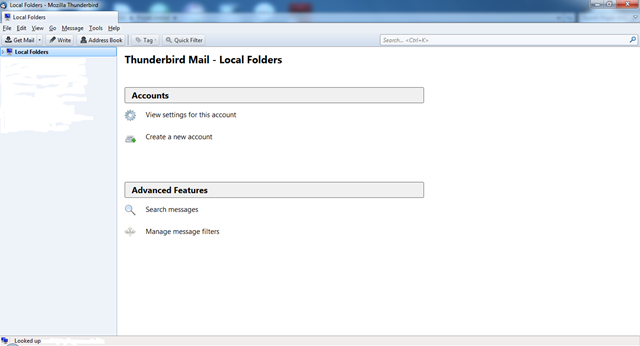
1. Masuk ke dalam program Mozilla Thunderbird yang sudah diinstal di komputer Anda. Bisa melalui shortcut maupun melalui menu Start Program. Kemudian akan muncul jendela Mozilla Thunderbird. Dan pastikan koneksi internet Anda sudah terhubung.
SettingThunderbird1
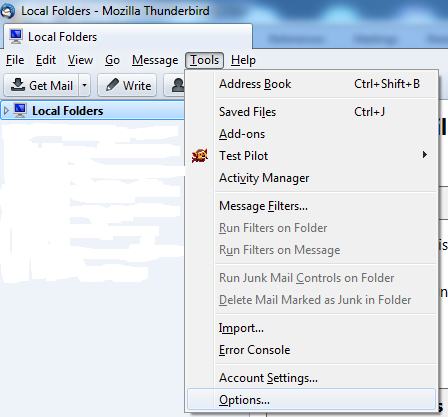
2. Untuk menambahkan email ke dalam Mozilla Thunderbird yang sudah terinstall di komputer Anda, silahkan pilih menu Tools kemudian pilih Account Settings.
SettingThunderbird2
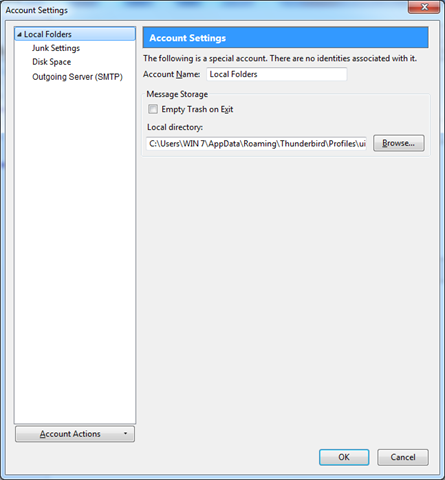
3. Kemudian akan muncul jendela Account Settings. Melalui window inilah Anda akan mengatur setting email Anda, sehingga bisa diakses melalui Mozilla Thunderbird yang sudah terinstal di komputer Anda.
SettingThunderbird3
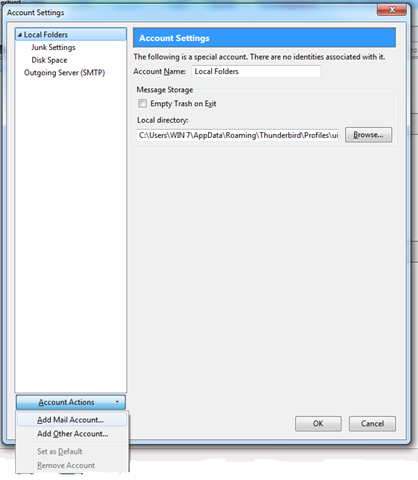
4. Pada jendela Account Settings, silahkan Anda klik tombol Account Actions yang terletak pada bagian bawah. Terdapat dua pilihan yaitu Add Mail Account dan Add Other Account. Untuk saat ini silahkan Anda pilih opsi Add Mail Account karena Anda akan menambahkan account email ke dalam Mozilla Thunderbird. Adapun opsi yang selanjutnya yaitu Add Other Account, bisa Anda gunakan apabila Anda ingin menambahkan account selain account email.
SettingThunderbird4
5. Sesudah itu akan muncul jendela Mail Account Setup. Disini Anda bisa memasukkan nama Anda pada kolom Your Name. Nama ini akan menjadi nama yang ditampilkan di Mozilla Thunderbird Anda. Kemudian silahkan Anda masukkan alamat email Anda pada kolom Email Address, sebagai contoh emailanda@nama-domain-anda.com. Kemudian masukkan juga password email Anda pada kolom isian Password. Anda bisa mengaktifkan opsi Remember Password supaya password email Anda tersimpan di Mozilla Thunderbird. Kemudian silahkan Anda tekan tombol Continue untuk melanjutkan.
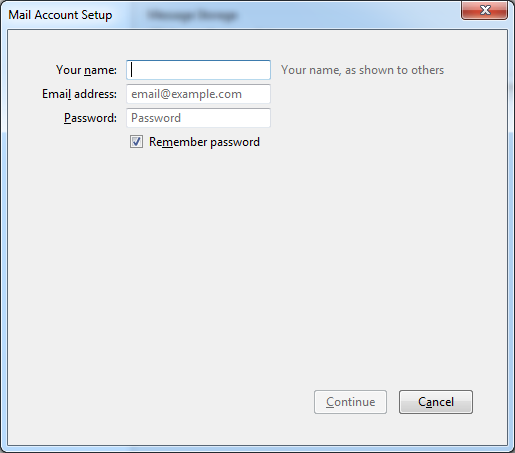
SettingThunderbird5
6. Kemudian Mozilla Thunderbird akan mengatur setting untuk email Anda. Tunggu beberapa saat hingga proses tersebut selesai.
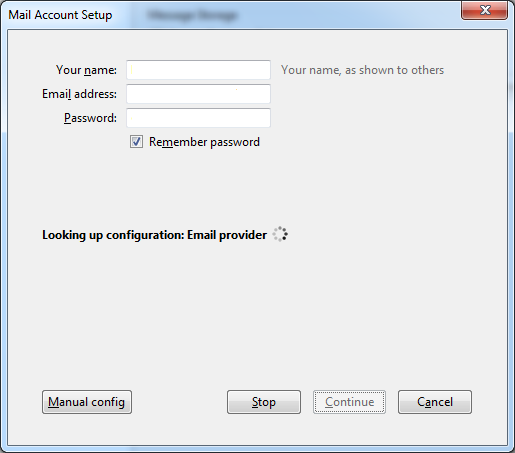
SettingThunderbird6
7. Selanjutnya silahkan Anda pilih di antara dua pilihan yaitu IMAP atau POP3. Hal ini tergantung dari setting email Anda. Untuk saat ini Anda bisa memilih opsi POP3 sehingga email Anda juga akan tersimpan di komputer Anda. Kemudian tekan tombol Create Account untuk melanjutkan ke langkah berikutnya.
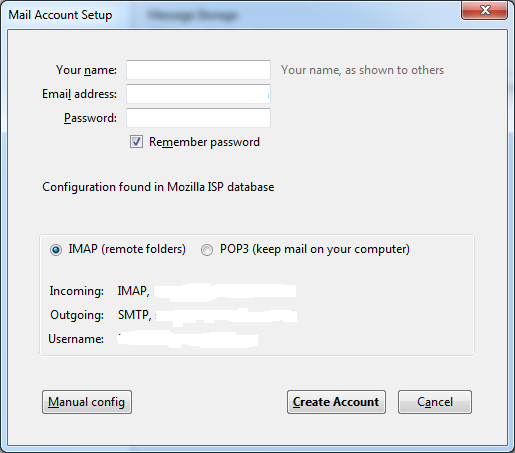
SettingThunderbird7
8. Selain itu Anda juga bisa melakukan konfigurasi secara manual dengan cara mengklik tombolManual Config. Kemudian akan muncul beberapa setting untuk konfigurasi manual. Anda bisa memilih POP3 atau IMAP pada kolom pilihan Incoming. Kemudian masukkan server hostname, port dan Anda bisa mengatur konfigurasi yang lainnya secara manual. Kemudian tekan tombolCreate Account untuk melanjutkan.
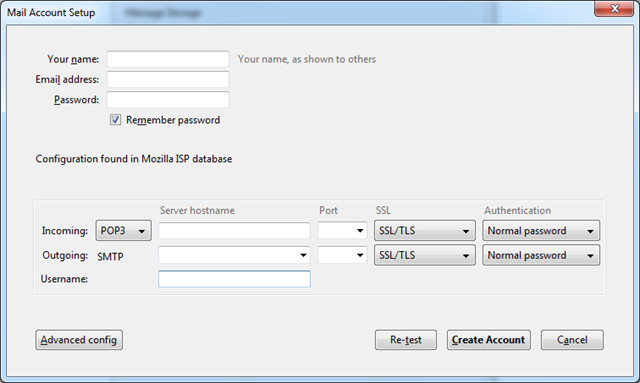
SettingThunderbird8
9. Setelah Anda menekan tombol Create Account, maka Mozilla Thunderbird akan terhubung dengan account email Anda. Sesudah itu akan kembali ke jendela Account Settings. Dan account email Anda sudah masuk di bagian Account Settings, yang berarti email sudah masuk ke dalam Mozilla Thunderbird dan sudah bisa digunakan.
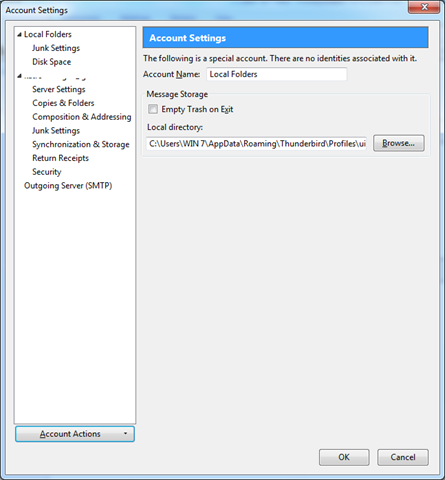
SettingThunderbird9
10. Dan apabila Anda ingin menghapus account email Anda yang sudah ada di dalam Mozilla Thunderbird, Anda bisa juga melalui jendela Account Settings ini. Kemudian pilih email yang akan Anda hapus, kemudian klik Account Actions dan silahkan Anda pilih Remove Account.
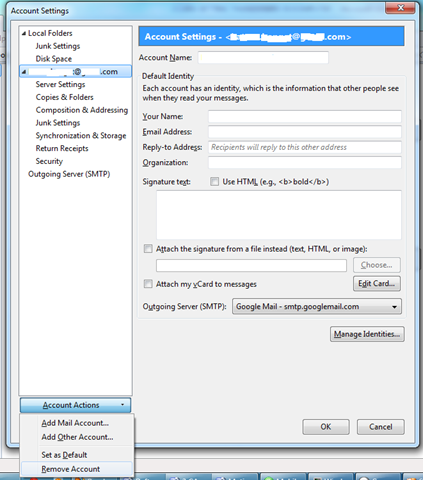
SettingThunderbird10
11. Kemudian akan muncul kotak dialog pertanyaan. Klik tombol OK apabila Anda ingin menghapus account email tersebut, atau pilih Cancel apabila Anda ingin membatalkan proses menghapus. Dan ketika Anda menekan tombol OK, maka account email yang Anda pilih akan terhapus dari Mozilla Thunderbird.
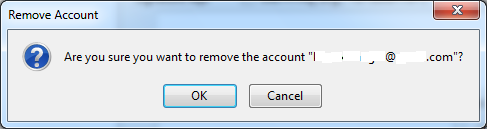
SettingThunderbird11

Microsoft Outlook

Microsoft Office Outlook adalah sebuah aplikasi pengelola informasi pribadi dari Microsoft Office Suite. Aplikasi ini biasanya digunakan untuk mengirim dan membaca surat elektronik (email). Meskipun begitu, aplikasi ini juga memiliki fungsi fungsi seperti catatan, jurnal, jadwal kerja dan kalender. Microsoft Outlook dapat menyediakan akses kotak surat, kalender, dan jadwal bersama jika dikombinasikan dengan Microsoft Exchange Server.

Sebagai aplikasi pengelola email, microsoft office outlok memiliki manfaat sebagai berikut
1. Untuk membaca email secara offline
2. Untuk mengirim email dengan cepat 
3. Untuk memcadangkan email di PC 
4. Untuk melakukan penjadwalan 
5. Untuk membuat dan mengatur adress book (buku alamat)

Microsoft Outlook memiliki keunggulan sebagai berikut Memiliki tampilan yang simpel dan elegan Memiliki fitur undo untuk mengembalikan perintah yang baru saja dilaksanakan Dapat terhubung dengan social media Diberikan kapasitas SkyDrive sebesar 7GB Dapat mengedit dokumen office di SkyDrive secara langsung Dapat memisahkan email masuk sesuai kategori yang diinginkan Memiliki sistem pembersih spam yang handal Dapat sinkronisasikan dengan smartphone Dapat digunakan untuk melakukan video call dengan Skype

Cara Menggunakan Email dengan Microsoft Outlook Pertama anda harus memiliki email terlebih dahulu. Buat email anda segera di outlook.com . Setelah itu anda bisa membeli atau mendownload aplikasi Microsoft Outlook. Install aplikasinya di komputer anda, buka lalu ikuti langkah langkahnya. Jika anda diperintahkan untuk login maka loginlah dengan menggunakan akun email yang telah anda buat sebelumnya. Untuk login, anda harus terkoneksi dengan internet. Demikian artikel tentang pengertian dan fungsi microsoft outlook, kegunaan ms outlook. Semoga bermanfaat.

Cara Setting Email Melalui Outlook

Berikut ini adalah panduan cara setting email di Outlook yang sudah saya sesuaikan untuk keperluan setting email yang menggunakan domain sendiri (email custom domain) dan panel hosting cPanel. Dan jika Anda belum memiliki email custom domain ini, Anda bisa lihat cara membuatnya disini:
  • Cara membuat email dengan domain sendiri.
  • Dalam tutorial kali ini, saya menggunakan aplikasi Microsoft Outlook 2010, untuk versi yang lain saya rasa langkah-langkahnya secara prinsip hampir sama.Baiklah, mari kita lanjutkan …
  1. Jalankan Outlook.
  2. Pada menu File, klik Info, dan kemudian klik Account Settings.
  3. Pilih Account Settings dari daftar jatuh-ke-bawah.
  4. Pada tab Email, klik New, pilih Email Account, dan kemudian klik Next.
  5. Klik untuk memilih kotak centang Manually configure server settings or additional server types, dan kemudian klik Next.
  6. Klik Internet E-Mail, dan lalu klik Next.
  7. Selanjutnya akan muncul kotak dialog Add New E-mail Account.
  8. Konfigurasi akun email baru. Untuk lebih amannya, saya menggunakan konfigurasi secara manual.

Penjelasan Cara Konfigurasi Email Outlook Manual

cara setting email outlook
  1. Dalam kotak User Information, ketika nama dan email Anda.
  2. Dalam kotak Account Type di bawah Server Information, klik untuk memilih jenis akun email yang Anda miliki. Saya memilih POP3, supaya email yang masuk nanti juga bisa tersimpan di komputer, sehingga ketika nanti space hosting penuh, bisa langsung dihapus, dan kita tetap memiliki backup nya.
  3. Dalam kotak Incoming mail server, ketik nama server. Ini adalah server yang menyimpan pesan email Anda sebelum Anda mengunduhnya ke komputer. Ketik nama server dalam huruf kecil. Nama ini biasanya dalam bentuk seperti “mail.domainanda.com.” Atau, bisa dalam bentuk sebuah alamat IP seperti 167.205.22.123. Untuk tahapan ini, sesuaikan dengan domain dan IP hosting Anda. Berhubung saya menggunakan domain webhostmu.com, maka saya tulis dalam bentuk “mail.webhostmu.com“.
  4. Dalam kotak Outgoing mail server (SMTP), ketik nama server untuk email ke luar. Ketik nama server dalam huruf kecil. Nama ini mungkin dalam bentuk seperti “mail.domainanda.com.” Atau, nama ini mungkin berupa sebuah alamat IP 167.205.22.123. Sama seperti kolom di atas, berhubung saya menggunakan domain webhostmu.com, maka saya tulis juga dalam bentuk “mail.webhostmu.com“.
  5. Di bawah Logon Information, ikuti langkah berikut:
    • Pada kotak User Name, ketik nama pengguna Anda. Nama pengguna biasanya merupakan bagian dari alamat email yang di sebelah kiri dari tanda (@). Dalam hal ini saya mengisinya lengkap dengan nama email saya, supaya memudahkan saya ketika hendak mengenali folder penyimpanan akun email ini. Maklum, saya punya domain banyak. Jadi kalau Anda ingin lebih singkat, bisa diisi langsung tanpa menyertakan alamat domain / email.
    • Pada kotak Password, ketik kata sandi yang telah Anda buat.
    • Jika Anda ingin Outlook mengingat kata sandi akun email, klik untuk memilih kotak centang Remember password.
  6. Jika hosting / ISP Anda memerlukannya, klik untuk memilih kotak centang Require logon using Secure Password Authentication (SPA) untuk masuk / login menggunakan otentikasi sandi aman.
  7. Klik Test Account Settings. Fitur ini akan memanggil kotak dialog yang menampilkan setiap tahap dari konfigurasi yang telah Anda masukkan langkah demi langkah. Ketika Anda mengklik Test Account Settings, proses berikut ini akan terjadi:
    • Sambungan sistem ke Internet dikonfirmasi.
    • Anda login ke server SMTP.
    • Anda login ke server POP3.
    • Ditentukan apakah harus login terlebih dahulu ke server POP3. Jika diperlukan, Outlook otomatis mengatur opsi Log on to incoming mail server before sending mail.
    • Sebuah pesan pengujian akan dikirim. Pesan ini menjelaskan setiap perubahan yang dibuat oleh Outlook sejak pengaturan awal.
  8. Untuk membuat perubahan tambahan akun email Anda, klik More Settings untuk membuka kotak dialog Internet E-mail Settings.
  9. Klik Next, dan kemudian klik Finish.

Senin, 19 Oktober 2015

Email Client

Webmail adalah suatu aplikasi khusus yang disediakan penyedia layanan email untuk mengakses email melalui sebuah browser, seperti contohnya Internet Explorer, Mozilla FireFox, Opera, Google Chrome, dan lainnya.
Fasilitas yang tersedia jika mengakses email melalui webmail antara lain adalah:
1. Mengirim email
2. Membaca email
3. Membalas email
4. Meneruskan email
5. Menyimpan email
6. Dapat menghapus email
7. Mengembalikan email yang telah terhapus ke tempat semula
8. Dapat menggunakan lampiran dokumen
9. Dapat mencetak email.
Seiring semakin canggihnya kemajuan teknologi, membuat penyedia layanan email membuat webmail versi mobile. Webmail versi mobile bisa diakses melalui perangkat seluler yang terkoneksi internet, baik melalui browser bawaan setiap perangkat, maupun dengan aplikasi tambahan semisal Opera Mini.
Hal – Hal yang harus diperhatikan saat mengakses email melalui webmail adalah biasakan selalu logout jika kita mengakses melalui komputer publik semisal warnet.
Email client, email reader, atau lebih formal  Mail User Agent (MUA), adalah program komputer yang digunakan untuk mengelola email pengguna. Istilah ini dapat mengacu pada sistem yang mampu mengakses kotak surat email pengguna, terlepas dari itu menjadi mail user agent, server menyampaikan, sebuah aplikasi web yang menyediakan manajemen pesan, komposisi, dan fungsi penerimaan ini kadang-kadang juga dianggap sebagai email client, tetapi lebih sering disebut sebagai webmail.

Pengertian Email client adalah software yang digunakan untuk organisasi email, baik untuk akun email berbayar maupun yang gratis. Syaratnya, harus ada akun POP3-nya. Email Client biasa disebut juga sebagai Oulook Express.
Email client ini sangat sering digunakan sebab ia sudah tersedia langsung dalam Windows. Konfigurasi dan penggunaannya pun cukup mudah, cukup lewat control panel atau Internet Explorer. Bisa dibilang Outlook Express ini adalah format standar e-mail client. File extension-nya adalah EML. Dilengkapi dengan menu export dan import membuatnya mudah untuk dipindahkan ke email client lainnya.
Namun, jika digunakan untuk urusan bisnis, Outlook Express ini dirasa kurang sekali. Ia tidak terintegrasi dengan software-software lain seperti messenger contohnya Skype, pdf reader and creator seperti Nitro PDF maupun antivirus seperti AVG Error handlingnya-pun kadang msih suka naik turun, utamanya jika berurusan dengan delivery status message. Jika berpindah sistem operasi seperti Linux, harus di-convert dulu.
Kadang kala, istilah Email client juga digunakan untuk mengacu pada agen yang bekerja sebagai client terhadap sebuah e-mail server, dapat berupa MUA, kadang kala berupa server untuk relay e-mail, atau manusia yang menulis langsung menggunakan terminal dan program telnet. Kadang kala, aplikasi Web yang mempunyai fungsi yang relevan dengan e-mail sering kali di anggap sebagai Email client juga.
manfaatnya
Keunggulan menggunakan web mail adalah. kita bisa mengorganisir email yang kita miliki dengan leluasa dibanding dengan software email client. selain itu di web mail. kita bisa menggunakan fitur – fitur yang mungkin tidak bisa didukung di email client karena tidak semua fitur yang dimiliki oleh provider email didukung langung oleh email client. semisal chat yang ada pada gmail atau yahoo.
Sedangkan keunggulan menggunakan software email client adalah. kita bisa mendapatkan update inbox terbaru tanpa kita harus mengceknya secara manual. semisa microsoft outlook yang akan memberitahukan email baru lewat jendela login windows xp. dan kita juga bisa mengorganisir email secara offline.