Senin, 01 Februari 2016

Network Properties

Pengertian
Jaringan Wireless adalah jaringan yang mengkoneksi dua komputer atau lebih menggunakan sinyal radio, cocok untuk berbagai-pakai file, printer, atau akses internet. Teknologi wireless LAN menjadi sangat popular di banyak aplikasi. Setelah evaluasi terhadap teknologi tersebut dilakukan, menjadikan para pengguna merasa puas dan meyakini realibility teknologi ini sudah siap untuk digunakan dalam skala luas dan komplek pada jaringan tanpa kabel.
Teknologi komunikasi data dengan tidak menggunakan kabel untuk menghubungkan antara klien dan server. Secara umum teknologi Wireless LAN hampir sama dengan teknologi jaringan komputer yang menggunakan kabel (Wire LAN atau Local Area Network). Teknologi Wireless LAN ada yang menggunakan frekuensi radio untuk mengirim dan menerima data yang tentunya mengurangi kebutuhan atau ketergantungan hubungan melalui kabel. Akibatnya pengguna mempunyai mobilitas atau fleksibilitas yang tinggi dan tidak tergantung pada suatu tempat atau lokasi. Teknologi Wireless LAN juga memungkinkan untuk membentuk jaringan komputer yang mungkin tidak dapat dijangkau oleh jaringan komputer yang menggunakan kabel.

Cara Kerja
Untuk menghubungkan sebuah computer yang satu dengan yang lain, maka diperlukan adanya Jaringan Wireless. Ada 3 komponen yang dibutuhkan agar komponen-komponen yang berada dalam wilayah jaringan wireles bisa sukses dalam mengirim dan menerima data, komponen-komponen tersebut adalah :
·         Sinyal Radio (Radio Signal)
·         Format Data (Data Format)
·         Struktur Jaringan atau Network (Network Structure)
Masing-masing dari ketiga komponen ini berdiri sendiri-sendiri dalam cara kerja dan fungsinya. Kita mengenal adanya 7  Model Lapisan OSI (Open System Connection), yaitu:
1.    Physical Layer (Lapisan Fisik)
2.    Data-Link Layer (Lapisan Keterkaitan Data)
3.    Network Layer (Lapisan Jaringan)
4.    Transport Layer (Lapisan Transport)
5.    Session Layer (Lapisan Sesi)
6.    Presentation Layer (Lapisan Presentasi)
7.    Application Layer (Lapisan Aplikasi)
Komponen-komponen yang telah disebutkan diatas, masing-masing komponen berada dalam lapisan yang berbeda-beda. komponen-komponen tersebut bekerja dan mengontrol lapisan berbeda. Wireless LAN bekerja dengan menggunakan gelombang radio. Sinyal radio menjalar dari pengirim ke penerima melalui free space, pantulan-pantulan, difraksi, line of sight dan obstructed tiap sinyal (pada jalur yang berbeda-beda) memiliki level kekuatan, delay dan fasa yang berbeda-beda.
Awalnya teknologi ini didesain untuk aplikasi perkantoran dalam ruangan, namun sekarang wireless LAN dapat digunakan pada jaringan peer to peer dalam ruangan dan juga point to point diluar ruangan maupun point to multipoint pada aplikasi bridge wireless LAN didesain sangat modular dan fleksibel. Jaringan ini juga bisa di optimalkan pada lingkungan yang berbeda. Dapat mengatasi kendala geografis dan rumitnya instalasi kabel.
Mirip dengan jaringan Ethernet kabel, sebuah wireless LAN mengirim data dalam bentuk paket. Setiap adapter memiliki no ID yang permanen dan unik yang berfungsi sebagai sebuah alamat dan tiap paket selain berisi data juga menyertakan alamat penerima dan pengirim paket tersebut. Sama dengan sebuah adapter Ethernet, sebuat kartu, wireless LAN akan memeriksa kondisi jaringan sebelum mengirim paket ke dalamnya. Bila jaringan dalam keadaan kosong, maka paket lansung dikirimkan. Bila kartu mendeteksi adanya data lain yang sedang menggunakan frekuensi radio, maka ia menunggu sesaat kemudian memeriksanya kembali.
Jaringan nirkabel sangat membantu karena jaringan wireless ini membantu Anda menggunakan komputer dan terhubung ke Internet di manapun, di rumah Anda atau di kantor. Namun, kebanyakan jaringan nirkabel menggunakan router nirkabel, yang lumayan mahal. Jika Anda memiliki lebih dari satu komputer, Anda dapat mengkonfigurasi jaringan nirkabel tanpa membeli router nirkabel dan dapatlah kita sedikit menghemat biaya.
Dalam sebuah jaringan nirkabel tradisional, sebuah router nirkabel bertindak sebagai base station, mirip dengan stasiun pangkalan untuk telepon tanpa kabel.  Semua komunikasi nirkabel melalui router nirkabel, yang memungkinkan komputer terdekat untuk terhubung ke Internet atau terhubung satu sama lain. jadi dalam hal ini, sebuah komputer dengan wireless cardnya di sulap manjadi router, istilahnya jadi pemancar seperti layaknya router biasa.


Jaringan nirkabel ad hoc lebih cara kerjanya  seperti walkie-talkie, karena komputerberkomunikasi langsung dengan satu sama lain.  Dengan mengaktifkan Internet Connection Sharing pada salah satu komputer, Anda dapat berbagi akses internet.Jaringan ad hoc tampaknya merupakan alternatif lain tanpa menggunakan router nirkabel, tetapi memiliki beberapa kelemahan:
·      Jika komputer yang terhubung ke internet ditutup, semua komputer yang merupakan bagian dari jaringan ad hoc kehilangan akses Internet mereka.
·      Untuk menghubungkan ke Internet, komputer harus memiliki sambungan jaringan kabel.
Untuk menghubungkan komputer Anda ke Internet menggunakan jaringan ad hoc nirkabel, ikuti langkah-langkah berikut:
1.    Aktifkan Internet Connection Sharing pada komputer yang tersambung ke Internet. Anda dapat melewatkan langkah ini jika Anda tidak perlu mengakses Web.
2.    Set up ad hoc jaringan nirkabel pada komputer yang tersambung ke Internet.
3.    Tambahkan komputer Anda yang lain ke jaringan nirkabel. 

Cara mengaktifkan Internet Connection Sharing
Pada jaringan dengan router nirkabel, router memiliki tugas penting dalam komunikasi antara komputer pada jaringan rumah Anda ke Internet. Pada jaringan ad hoc, Anda harus menetapkan salah satu komputer untuk menggantikan tugas ini.  Komputer yang Anda pilih harus memiliki koneksi ke Internet, dan harus ditinggalkan di setiap kali Anda ingin menggunakan komputer Anda yang lain. Akan tetapi jika ingin menghubungkan antara 2 laptop yang memiliki koneksi wireless atau nirkabel, koneksi ke internet yah ngga perlu.Cara mengatur komputer pertama.Untuk mengatur jaringan nirkabel ad hoc yang memungkinkan komputer untuk berbagi koneksi internet tanpa router
1.    Jika diperlukan, pasanglah adapter jaringan nirkabel disetiap komputer.
2.    Klik Start, dan kemudian klik Control Panel.


3.    Di bawah Pilih kategori, klik Sambungan Jaringan dan Internet.
4. Dibawah ikon kontrol panel, klik Network Connections.
5. Klik kanan koneksi jaringan nirkabel Anda, kemudian klik Properties.
6. Dalam Jaringan Koneksi Nirkabel kotak dialog Properties, klik tab Wireless Networks.
7. Pada tab Jaringan Nirkabel, di bawah jaringan yang dipilih, klik Tambah.
8.   Dalam kotak dialog “Wireless network properties” pada tab “Association” masukin nama jaringan ad hoc anda yg disuka dalam kotak “Network name (SSID)” seperti dalam langkah no.10, kali ini kita namakan sajaMyHomeNetwork.
9.  Perhatikan jangan conteng kotak dialog “The key is provided for me automatically” dan conteng kotak dialog “This is a computer-to-computer (ad hoc) network”.
10. Buat password 13 digit dan ketikan di kedua kotak “Network key” dan “Confirm Network Key”. Untuk keamanan terbaik, masukin kombinasi termasuk huruf, angka, dan tanda baca. Lalu klik OK.
 11. Klik OK lagi untuk menyimpan perubahan Anda.
Cara Mengatur Komputer Tambahan / Client
Jika komputer yang akan digunakan untuk koneksi ke komputer tadi belum ada adapter wireless atau nirkabel, pasanglah adapter agar bisa menggunakan jaringan wireless atau nirkabel. Windows akan otomatis mendeteksi jaringan yang telah kita buat tadi.
Sekarang caranya menghubungkan komputer Anda ke jaringan nirkabel Anda
Catatan: Langkah-langkah ini berlaku hanya jika Anda menggunakan Windows XP Service Pack 2 (SP2).  Jika Anda belum menginstall SP2, kunjungi Microsoft Update untuk menginstalnya sebelum terhubung ke jaringan ad hoc: 
  • Klik kanan ikon “Wireless Network” di sudut layar kanan monitor anda, lalu klik “View Available Wireless Networks.”
  • Muncul jendela “Wireless Network Connection” dan menampilkan jaringan nirkabel anda yang terdaftar dengan SSID yang anda pilih tadi, Jika anda tidak dapat melihat SSID anda, klik “Refresh Network List” disudut kiri atas. Klik jaringan anda, lalu klik “Connect” disudut kanan bawah.
  • Windows xp akan meminta anda memasukkan kata kunci, masukkan kata kunci ke kotak “Network key” dan “Confirm network key”, laku klik “Connect”.
Windows xp akan melakukan koneksi ke komputer yang telah kita setting jadi server tadi, setelah terhubung dapatlah anda menutup jendela “Wireless Network Connection “. Untuk melakukan koneksi dengan komputer yang lainnya, ikuti langkah2 tadi diatas. Langkah2 ini juga bisa diterapkan untuk melakukan koneksi antara dua laptop yang ada wifi atau wireless network tanpa memakai router. dan berbagi file atau apa saja.

Perangkat Jaringan

PengertianAdalah sebuah sistem yang terdiri atas komputer dan perangkat jaringan lainnya yang bekerja bersama-sama untuk mencapai suatu tujuan yang sama. Tujuan dari jaringan komputer adalah:Membagi sumber daya: contohnya berbagi pemakaian printer, CPU, memori, harddisk.

Cara KerjaPrinsip kerjanya, pertama-tama sender mengirim sinyal informasi menuju receiver melalui protokol encode yang mengubah sinyal digital menjadi sinyal analog kemudian sinyal melalui media transmisi dan melalui protokol kedua di decode kembali menjadi sinyal digital sebelum masuk ke receiver.
Ada 4 komponen utama yang terdapat pada suatu jaringan :
  1.  Sender (pengirim data informasi)
  1.  Protokol (yang meng-encode dan men-decode data informasi)
  1. Media transmisi (medium transfer data), dan 
  1. Receiver (penerima data informasi).
Prinsip kerja diatas dapat di analogikan saat orang jepang dan orang inggris sedang chatting melalui internet. Saat orang jepang mengetikkan suatu pesan dalam bahasa jepang maka pesan tersebut akan diubah terlebih dahulu oleh protokol ke dalam bahasa inggris sehingga orang inggris dapat menerima pesan tersebut dalam bahasa inggris dan sebaliknya saat orang inggris membalas pesan orang jepang tersebut maka pesan bahasa inggris akan diubah oleh protokol terlebih dahulu menjadi bahasa jepang sebelum sampai ke orang jepang. Jadi dalam hal ini protokol dapat di istilahkan seperti penerjemah informasi data.

Jaringan Komputer (LAN, Internet)

Jaringan Komputer (LAN, Internet)

Pengertian Local Area Network
Local Area Network biasa disingkat LAN adalah jaringan komputer yang jaringannya hanya mencakup wilayah kecil; seperti jaringan komputer kampus, gedung, kantor, dalam rumah, sekolah atau yang lebih kecil. Saat ini, kebanyakan LAN berbasis pada teknologi IEEE 802.3 Ethernet menggunakan perangkat switch, yang mempunyai kecepatan transfer data 10, 100, atau 1000 Mbit/s. Selain teknologi Ethernet, saat ini teknologi 802.11b (atau biasa disebut Wi-fi) juga sering digunakan untuk membentuk LAN. Tempat-tempat yang menyediakan koneksi LAN dengan teknologi Wi-fi biasa disebut hotspot. Pada sebuah LAN, setiap node atau komputer mempunyai daya komputasi sendiri, berbeda dengan konsep dump terminal. Setiap komputer juga dapat mengakses sumber daya yang ada di LAN sesuai dengan hak akses yang telah diatur. Sumber daya tersebut dapat berupa data atau perangkat seperti printer. Pada LAN, seorang pengguna juga dapat berkomunikasi dengan pengguna yang lain dengan menggunakan aplikasi yang sesuai. Berbeda dengan Jaringan Area Luas atau Wide Area Network (WAN), maka LAN mempunyai karakteristik sebagai berikut :
  1. Mempunyai pesat data yang lebih tinggi
  2. Meliputi wilayah geografi yang lebih sempit
  3. Tidak membutuhkan jalur telekomunikasi yang disewa dari operator telekomunikasi
Biasanya salah satu komputer di antara jaringan komputer itu akan digunakan menjadi server yang mengatur semua sistem di dalam jaringan tersebut.
Prinsip kerja Local Area Network
Prinsip Kerja LAN LAN dapat definisikan sebagai network atau jaringan sejumlah system komputer yang lokasinya terbatas didalam satu gedung, satu kompleks gedung atau suatu kampus dan tidak menggunakan media fasilitas komunikasi umum seperti telepon, melainkan pemilik dan pengelola media komunikasinya adalah pemilik LAN itu sendiri. Dari definisi diatas dapat kita ketahui bahwa sebuah LAN dibatasi oleh lokasi secara fisik. Adapun penggunaan LAN itu sendiri mengakibatkansemua komputer yang terhubung dalam jaringan dapat bertukar data atau dengan kata lain berhubungan. Kerjasama ini semakin berkembang dari hanya pertukaran data hingga penggunaan peralatan secara bersama. LAN yang umumnya menggunakan hub, akan mengikuti prinsip kerja hub itu sendiri. Dalam hal ini adalah bahwa hub tidak memiliki pengetahuantentang alamat tujuan sehingga penyampaian data secara broadcast, dan juga karena hub hanya memiliki satu domain collision sehingga bila salah satu port sibuk maka port-port yang lain harus menunggu. Itulah diantara kelebihan dan kekurangan jaringan LAN 
Wireless LAN bekerja dengan menggunakan gelombang radio. Sinyal radio menjalar dari pengirim ke penerima melalui free space, pantulan-pantulan, difraksi, line of sight dan obstructed tiap sinyal (pada jalur yang berbeda-beda) memiliki level kekuatan, delay dan fasa yang berbeda-beda.
Awalnya teknologi ini didesain untuk aplikasi perkantoran dalam ruangan, namun sekarang wireless LAN dapat digunakan pada jaringan peer to peer dalam ruangan dan juga point to point diluar ruangan maupun point to multipoint pada aplikasi bridge wireless LAN didesain sangat modular dan fleksibel. Jaringan ini juga bisa di optimalkan pada lingkungan yang berbeda. Dapat mengatasi kendala geografis dan rumitnya instalasi kabel.

Instalasi program jaringan komputer

Jelaskan pengertian dan cara kerja :
§ Instalasi program melalui jaringan komputer

PENGERTIAN JARINGAN KOMPUTER. 
Jaringan komputer pada hakekatnya adalah dua komputer atau lebih yang terhubung satu dengan yang lainnya. Perangkat yang dapat dihubungkan tidak terbatas pada komputer saja, melainkan termasuk printer dan perangkat-perangkat keras lainnya. Sebagai perhubung dapat digunakan kabel atau media lain yang tidak menggunakan kabel, misalnya gelombang radio, sinar inframerah dan bluetooth.

Menginstal program melalui jaringan komputer

  1. Klik kanan my computer>explorer
      2. Pada kolom address ketik tanpa tanda petik”\\(nama komputer\ip address)
      3. Akan muncul folder yang telah di shearch oleh pemilik computer
      4. Pilih program yang akan diinstall
  5. Klik next dan tunggu hingga penginstalan selesai

  MANFAAT JARINGAN
Adapun manfaat yang didapatkan dari jaringan komputer adalah sebagai berikut:
·                Memudahkan pengaksesan informasi
Jaringan komputer memudahakan pengaksesan informasi. Seseorang dapat bepergian ke mana saja dan tetap bisa mengakses data yang terdapat pada server ketika ia membutuhkannya.Pertumbuhan internet salah satu implementasi jaringa yang terbesar didunia, memungkinkan segala informasi yang ada di dunia dapat dengan mudah didapatkan.
·                Berbagai program atau data
Program atau data dimungkinkan untuk disimpan pada sbuah komputer yang bertindak sebagai server ( yang melayani omputer-komputer yang akan membutuhkan data atau program). Penempatan data pada server juga memberikan keuntungan antara lain menghindari duplikasi data dan ketidakkonsistenan.
·                Berbagai perangkat keras
Perangkat semacam hardisk, printer, CD-ROM, Drive,dan modem dapat digunakan oleh sejumlah komputer tanpa perlu melepas dan memasang kembali. Peranti cukup dipasang pada sebuah komputer atau dihubungkan pada suatu peralatan khusus dan semua komputer dapat mengaksesnya.
·                Saving Money (Penghematan uang/anggaran)
Perangkat dan data yang dapat dishare akan membuat penghematan anggaran yang cukup besar, karena tidak perlu membeli perangkat baru untuk dipasang ditiap-tiap unit komputer
·                Mendukung kecepatan berkomunikasi (efisiensi jarak dan waktu )
Dengan adanya dukungan jaringak komputer, komunikasi dapat dilakukanlebih cepat. Pra pemakai komputer dapat mengairim surat elektronik dengan mudah bahkan dapat berckap-cakap secara lansung melalui tulisan ( chating ) ataupun telekonferasi.

Senin, 26 Oktober 2015

Mozila Thunder Bird

Mozilla Thunderbird adalah perangkat lunak klien surat elektronik yang dikembangkan oleh Mozilla Foundation. Pada 7 Desember 2004, versi 1.0 diluncurkan dan diunduh lebih dari 500.000 kali dalam 3 hari pertama. Sampai 2007, Thunderbird telah diunduh lebih dari 50 juta kali.
Mulanya dinamai Minotaur, proyek ini awalnya kurang mendapat dukungan. Setelah suksesnya Mozilla Firefox, muncul permintaan untuk klien email yang serupa, dan Minotaur diberi nama baru. Thunderbird mendukung sistem operasi berikut.

CARA SETTING MOZILLA THUNDERBIRD

Setelah Anda menginstal aplikasi email Mozilla Thunderbird ke komputer Anda, sekarang saatnya untuk mengatur setting Mozilla Thunderbird tersebut. Adapun langkah-langkahnya adalah sebagai berikut :
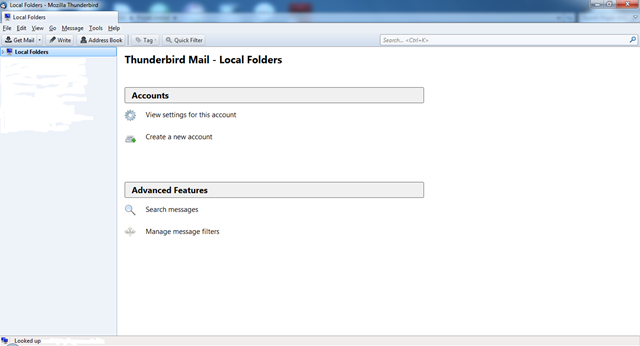
1. Masuk ke dalam program Mozilla Thunderbird yang sudah diinstal di komputer Anda. Bisa melalui shortcut maupun melalui menu Start Program. Kemudian akan muncul jendela Mozilla Thunderbird. Dan pastikan koneksi internet Anda sudah terhubung.
SettingThunderbird1
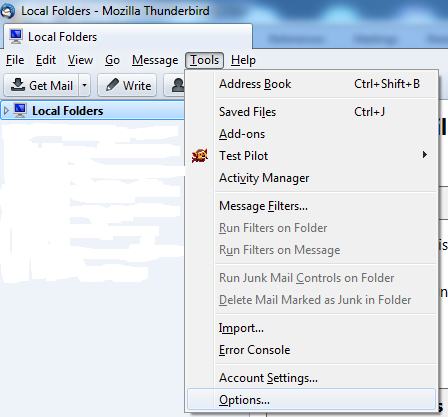
2. Untuk menambahkan email ke dalam Mozilla Thunderbird yang sudah terinstall di komputer Anda, silahkan pilih menu Tools kemudian pilih Account Settings.
SettingThunderbird2
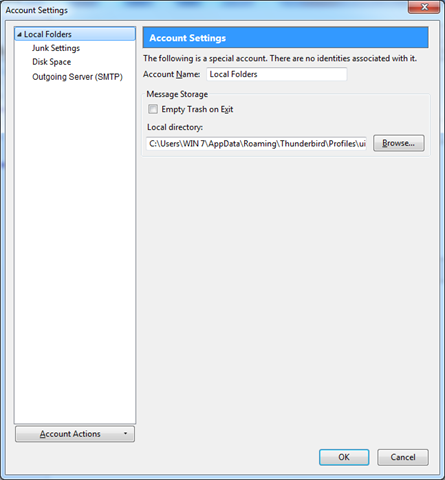
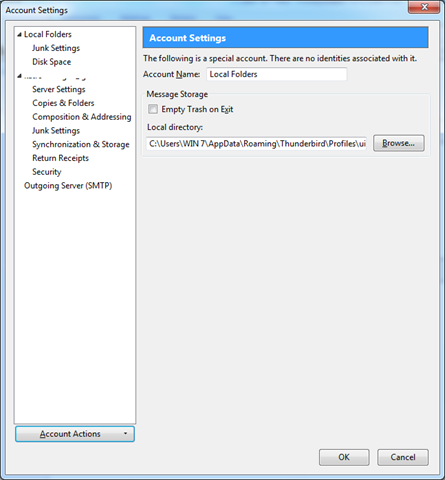
3. Kemudian akan muncul jendela Account Settings. Melalui window inilah Anda akan mengatur setting email Anda, sehingga bisa diakses melalui Mozilla Thunderbird yang sudah terinstal di komputer Anda.
SettingThunderbird3
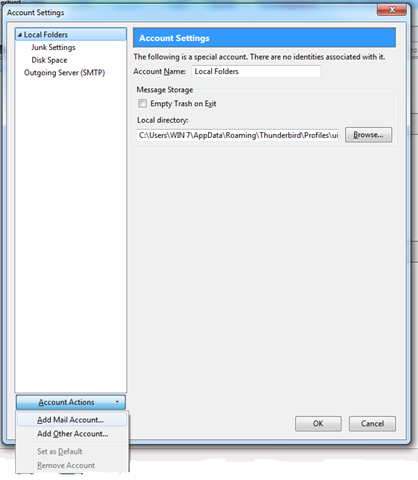
4. Pada jendela Account Settings, silahkan Anda klik tombol Account Actions yang terletak pada bagian bawah. Terdapat dua pilihan yaitu Add Mail Account dan Add Other Account. Untuk saat ini silahkan Anda pilih opsi Add Mail Account karena Anda akan menambahkan account email ke dalam Mozilla Thunderbird. Adapun opsi yang selanjutnya yaitu Add Other Account, bisa Anda gunakan apabila Anda ingin menambahkan account selain account email.
SettingThunderbird4
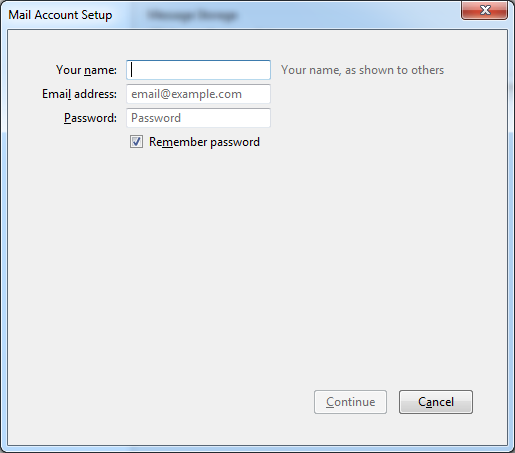
5. Sesudah itu akan muncul jendela Mail Account Setup. Disini Anda bisa memasukkan nama Anda pada kolom Your Name. Nama ini akan menjadi nama yang ditampilkan di Mozilla Thunderbird Anda. Kemudian silahkan Anda masukkan alamat email Anda pada kolom Email Address, sebagai contoh emailanda@nama-domain-anda.com. Kemudian masukkan juga password email Anda pada kolom isian Password. Anda bisa mengaktifkan opsi Remember Password supaya password email Anda tersimpan di Mozilla Thunderbird. Kemudian silahkan Anda tekan tombol Continue untuk melanjutkan.
SettingThunderbird5
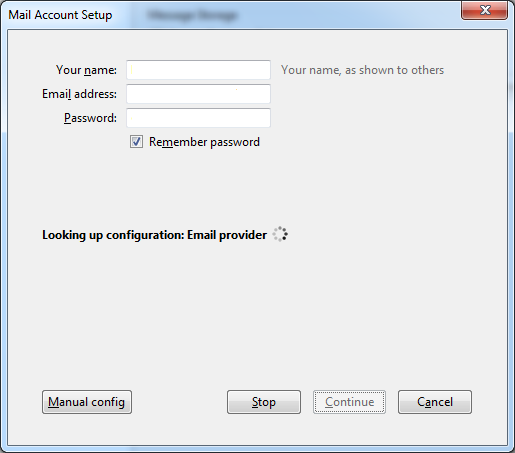
6. Kemudian Mozilla Thunderbird akan mengatur setting untuk email Anda. Tunggu beberapa saat hingga proses tersebut selesai.
SettingThunderbird6
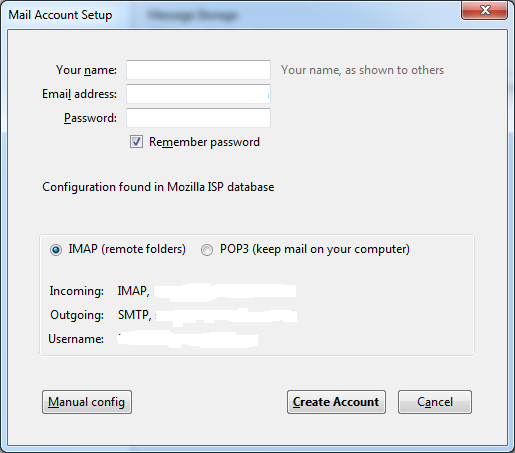
7. Selanjutnya silahkan Anda pilih di antara dua pilihan yaitu IMAP atau POP3. Hal ini tergantung dari setting email Anda. Untuk saat ini Anda bisa memilih opsi POP3 sehingga email Anda juga akan tersimpan di komputer Anda. Kemudian tekan tombol Create Account untuk melanjutkan ke langkah berikutnya.
SettingThunderbird7
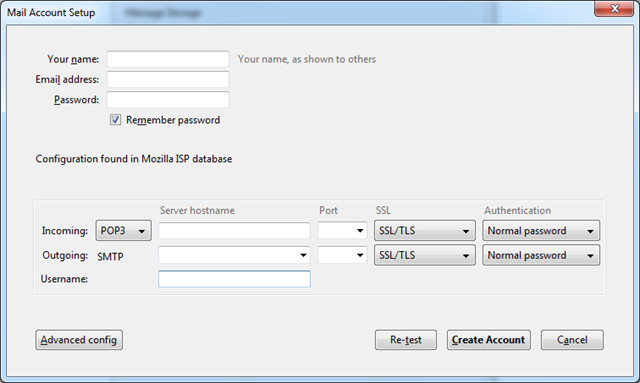
8. Selain itu Anda juga bisa melakukan konfigurasi secara manual dengan cara mengklik tombolManual Config. Kemudian akan muncul beberapa setting untuk konfigurasi manual. Anda bisa memilih POP3 atau IMAP pada kolom pilihan Incoming. Kemudian masukkan server hostname, port dan Anda bisa mengatur konfigurasi yang lainnya secara manual. Kemudian tekan tombolCreate Account untuk melanjutkan.
SettingThunderbird8
9. Setelah Anda menekan tombol Create Account, maka Mozilla Thunderbird akan terhubung dengan account email Anda. Sesudah itu akan kembali ke jendela Account Settings. Dan account email Anda sudah masuk di bagian Account Settings, yang berarti email sudah masuk ke dalam Mozilla Thunderbird dan sudah bisa digunakan.
SettingThunderbird9
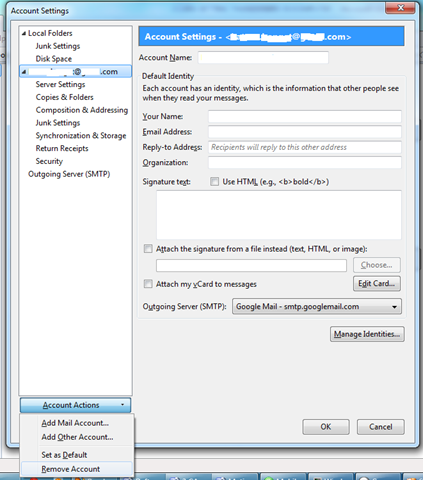
10. Dan apabila Anda ingin menghapus account email Anda yang sudah ada di dalam Mozilla Thunderbird, Anda bisa juga melalui jendela Account Settings ini. Kemudian pilih email yang akan Anda hapus, kemudian klik Account Actions dan silahkan Anda pilih Remove Account.
SettingThunderbird10
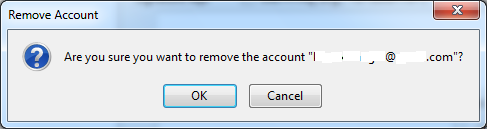
11. Kemudian akan muncul kotak dialog pertanyaan. Klik tombol OK apabila Anda ingin menghapus account email tersebut, atau pilih Cancel apabila Anda ingin membatalkan proses menghapus. Dan ketika Anda menekan tombol OK, maka account email yang Anda pilih akan terhapus dari Mozilla Thunderbird.
SettingThunderbird11

Microsoft Outlook

Microsoft Office Outlook adalah sebuah aplikasi pengelola informasi pribadi dari Microsoft Office Suite. Aplikasi ini biasanya digunakan untuk mengirim dan membaca surat elektronik (email). Meskipun begitu, aplikasi ini juga memiliki fungsi fungsi seperti catatan, jurnal, jadwal kerja dan kalender. Microsoft Outlook dapat menyediakan akses kotak surat, kalender, dan jadwal bersama jika dikombinasikan dengan Microsoft Exchange Server.

Sebagai aplikasi pengelola email, microsoft office outlok memiliki manfaat sebagai berikut
1. Untuk membaca email secara offline
2. Untuk mengirim email dengan cepat 
3. Untuk memcadangkan email di PC 
4. Untuk melakukan penjadwalan 
5. Untuk membuat dan mengatur adress book (buku alamat)

Microsoft Outlook memiliki keunggulan sebagai berikut Memiliki tampilan yang simpel dan elegan Memiliki fitur undo untuk mengembalikan perintah yang baru saja dilaksanakan Dapat terhubung dengan social media Diberikan kapasitas SkyDrive sebesar 7GB Dapat mengedit dokumen office di SkyDrive secara langsung Dapat memisahkan email masuk sesuai kategori yang diinginkan Memiliki sistem pembersih spam yang handal Dapat sinkronisasikan dengan smartphone Dapat digunakan untuk melakukan video call dengan Skype

Cara Menggunakan Email dengan Microsoft Outlook Pertama anda harus memiliki email terlebih dahulu. Buat email anda segera di outlook.com . Setelah itu anda bisa membeli atau mendownload aplikasi Microsoft Outlook. Install aplikasinya di komputer anda, buka lalu ikuti langkah langkahnya. Jika anda diperintahkan untuk login maka loginlah dengan menggunakan akun email yang telah anda buat sebelumnya. Untuk login, anda harus terkoneksi dengan internet. Demikian artikel tentang pengertian dan fungsi microsoft outlook, kegunaan ms outlook. Semoga bermanfaat.

Cara Setting Email Melalui Outlook

Berikut ini adalah panduan cara setting email di Outlook yang sudah saya sesuaikan untuk keperluan setting email yang menggunakan domain sendiri (email custom domain) dan panel hosting cPanel. Dan jika Anda belum memiliki email custom domain ini, Anda bisa lihat cara membuatnya disini:
  • Cara membuat email dengan domain sendiri.
  • Dalam tutorial kali ini, saya menggunakan aplikasi Microsoft Outlook 2010, untuk versi yang lain saya rasa langkah-langkahnya secara prinsip hampir sama.Baiklah, mari kita lanjutkan …
  1. Jalankan Outlook.
  2. Pada menu File, klik Info, dan kemudian klik Account Settings.
  3. Pilih Account Settings dari daftar jatuh-ke-bawah.
  4. Pada tab Email, klik New, pilih Email Account, dan kemudian klik Next.
  5. Klik untuk memilih kotak centang Manually configure server settings or additional server types, dan kemudian klik Next.
  6. Klik Internet E-Mail, dan lalu klik Next.
  7. Selanjutnya akan muncul kotak dialog Add New E-mail Account.
  8. Konfigurasi akun email baru. Untuk lebih amannya, saya menggunakan konfigurasi secara manual.

Penjelasan Cara Konfigurasi Email Outlook Manual

cara setting email outlook
  1. Dalam kotak User Information, ketika nama dan email Anda.
  2. Dalam kotak Account Type di bawah Server Information, klik untuk memilih jenis akun email yang Anda miliki. Saya memilih POP3, supaya email yang masuk nanti juga bisa tersimpan di komputer, sehingga ketika nanti space hosting penuh, bisa langsung dihapus, dan kita tetap memiliki backup nya.
  3. Dalam kotak Incoming mail server, ketik nama server. Ini adalah server yang menyimpan pesan email Anda sebelum Anda mengunduhnya ke komputer. Ketik nama server dalam huruf kecil. Nama ini biasanya dalam bentuk seperti “mail.domainanda.com.” Atau, bisa dalam bentuk sebuah alamat IP seperti 167.205.22.123. Untuk tahapan ini, sesuaikan dengan domain dan IP hosting Anda. Berhubung saya menggunakan domain webhostmu.com, maka saya tulis dalam bentuk “mail.webhostmu.com“.
  4. Dalam kotak Outgoing mail server (SMTP), ketik nama server untuk email ke luar. Ketik nama server dalam huruf kecil. Nama ini mungkin dalam bentuk seperti “mail.domainanda.com.” Atau, nama ini mungkin berupa sebuah alamat IP 167.205.22.123. Sama seperti kolom di atas, berhubung saya menggunakan domain webhostmu.com, maka saya tulis juga dalam bentuk “mail.webhostmu.com“.
  5. Di bawah Logon Information, ikuti langkah berikut:
    • Pada kotak User Name, ketik nama pengguna Anda. Nama pengguna biasanya merupakan bagian dari alamat email yang di sebelah kiri dari tanda (@). Dalam hal ini saya mengisinya lengkap dengan nama email saya, supaya memudahkan saya ketika hendak mengenali folder penyimpanan akun email ini. Maklum, saya punya domain banyak. Jadi kalau Anda ingin lebih singkat, bisa diisi langsung tanpa menyertakan alamat domain / email.
    • Pada kotak Password, ketik kata sandi yang telah Anda buat.
    • Jika Anda ingin Outlook mengingat kata sandi akun email, klik untuk memilih kotak centang Remember password.
  6. Jika hosting / ISP Anda memerlukannya, klik untuk memilih kotak centang Require logon using Secure Password Authentication (SPA) untuk masuk / login menggunakan otentikasi sandi aman.
  7. Klik Test Account Settings. Fitur ini akan memanggil kotak dialog yang menampilkan setiap tahap dari konfigurasi yang telah Anda masukkan langkah demi langkah. Ketika Anda mengklik Test Account Settings, proses berikut ini akan terjadi:
    • Sambungan sistem ke Internet dikonfirmasi.
    • Anda login ke server SMTP.
    • Anda login ke server POP3.
    • Ditentukan apakah harus login terlebih dahulu ke server POP3. Jika diperlukan, Outlook otomatis mengatur opsi Log on to incoming mail server before sending mail.
    • Sebuah pesan pengujian akan dikirim. Pesan ini menjelaskan setiap perubahan yang dibuat oleh Outlook sejak pengaturan awal.
  8. Untuk membuat perubahan tambahan akun email Anda, klik More Settings untuk membuka kotak dialog Internet E-mail Settings.
  9. Klik Next, dan kemudian klik Finish.

Senin, 19 Oktober 2015

Email Client

Webmail adalah suatu aplikasi khusus yang disediakan penyedia layanan email untuk mengakses email melalui sebuah browser, seperti contohnya Internet Explorer, Mozilla FireFox, Opera, Google Chrome, dan lainnya.
Fasilitas yang tersedia jika mengakses email melalui webmail antara lain adalah:
1. Mengirim email
2. Membaca email
3. Membalas email
4. Meneruskan email
5. Menyimpan email
6. Dapat menghapus email
7. Mengembalikan email yang telah terhapus ke tempat semula
8. Dapat menggunakan lampiran dokumen
9. Dapat mencetak email.
Seiring semakin canggihnya kemajuan teknologi, membuat penyedia layanan email membuat webmail versi mobile. Webmail versi mobile bisa diakses melalui perangkat seluler yang terkoneksi internet, baik melalui browser bawaan setiap perangkat, maupun dengan aplikasi tambahan semisal Opera Mini.
Hal – Hal yang harus diperhatikan saat mengakses email melalui webmail adalah biasakan selalu logout jika kita mengakses melalui komputer publik semisal warnet.
Email client, email reader, atau lebih formal  Mail User Agent (MUA), adalah program komputer yang digunakan untuk mengelola email pengguna. Istilah ini dapat mengacu pada sistem yang mampu mengakses kotak surat email pengguna, terlepas dari itu menjadi mail user agent, server menyampaikan, sebuah aplikasi web yang menyediakan manajemen pesan, komposisi, dan fungsi penerimaan ini kadang-kadang juga dianggap sebagai email client, tetapi lebih sering disebut sebagai webmail.

Pengertian Email client adalah software yang digunakan untuk organisasi email, baik untuk akun email berbayar maupun yang gratis. Syaratnya, harus ada akun POP3-nya. Email Client biasa disebut juga sebagai Oulook Express.
Email client ini sangat sering digunakan sebab ia sudah tersedia langsung dalam Windows. Konfigurasi dan penggunaannya pun cukup mudah, cukup lewat control panel atau Internet Explorer. Bisa dibilang Outlook Express ini adalah format standar e-mail client. File extension-nya adalah EML. Dilengkapi dengan menu export dan import membuatnya mudah untuk dipindahkan ke email client lainnya.
Namun, jika digunakan untuk urusan bisnis, Outlook Express ini dirasa kurang sekali. Ia tidak terintegrasi dengan software-software lain seperti messenger contohnya Skype, pdf reader and creator seperti Nitro PDF maupun antivirus seperti AVG Error handlingnya-pun kadang msih suka naik turun, utamanya jika berurusan dengan delivery status message. Jika berpindah sistem operasi seperti Linux, harus di-convert dulu.
Kadang kala, istilah Email client juga digunakan untuk mengacu pada agen yang bekerja sebagai client terhadap sebuah e-mail server, dapat berupa MUA, kadang kala berupa server untuk relay e-mail, atau manusia yang menulis langsung menggunakan terminal dan program telnet. Kadang kala, aplikasi Web yang mempunyai fungsi yang relevan dengan e-mail sering kali di anggap sebagai Email client juga.
manfaatnya
Keunggulan menggunakan web mail adalah. kita bisa mengorganisir email yang kita miliki dengan leluasa dibanding dengan software email client. selain itu di web mail. kita bisa menggunakan fitur – fitur yang mungkin tidak bisa didukung di email client karena tidak semua fitur yang dimiliki oleh provider email didukung langung oleh email client. semisal chat yang ada pada gmail atau yahoo.
Sedangkan keunggulan menggunakan software email client adalah. kita bisa mendapatkan update inbox terbaru tanpa kita harus mengceknya secara manual. semisa microsoft outlook yang akan memberitahukan email baru lewat jendela login windows xp. dan kita juga bisa mengorganisir email secara offline.